전문가용 썬더볼트 4 독이 20만원대 가격 실화 가성비 도킹 스테이션 구매 가이드
도킹 스테이션 제품별 핵심 비교
| 상품명 | 특장점 및 주요 스펙 | 구매 링크 |
|---|---|---|
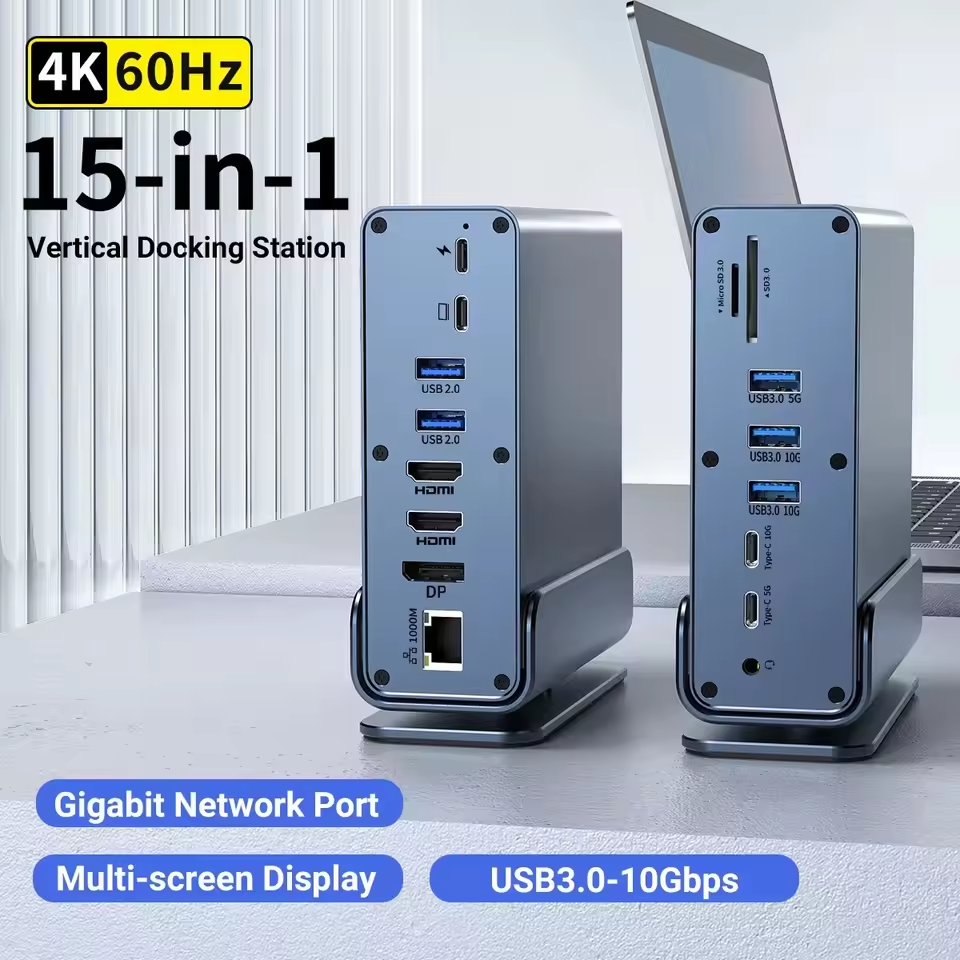
| 15 in 1 허브 Type-C 도킹 스테이션 |
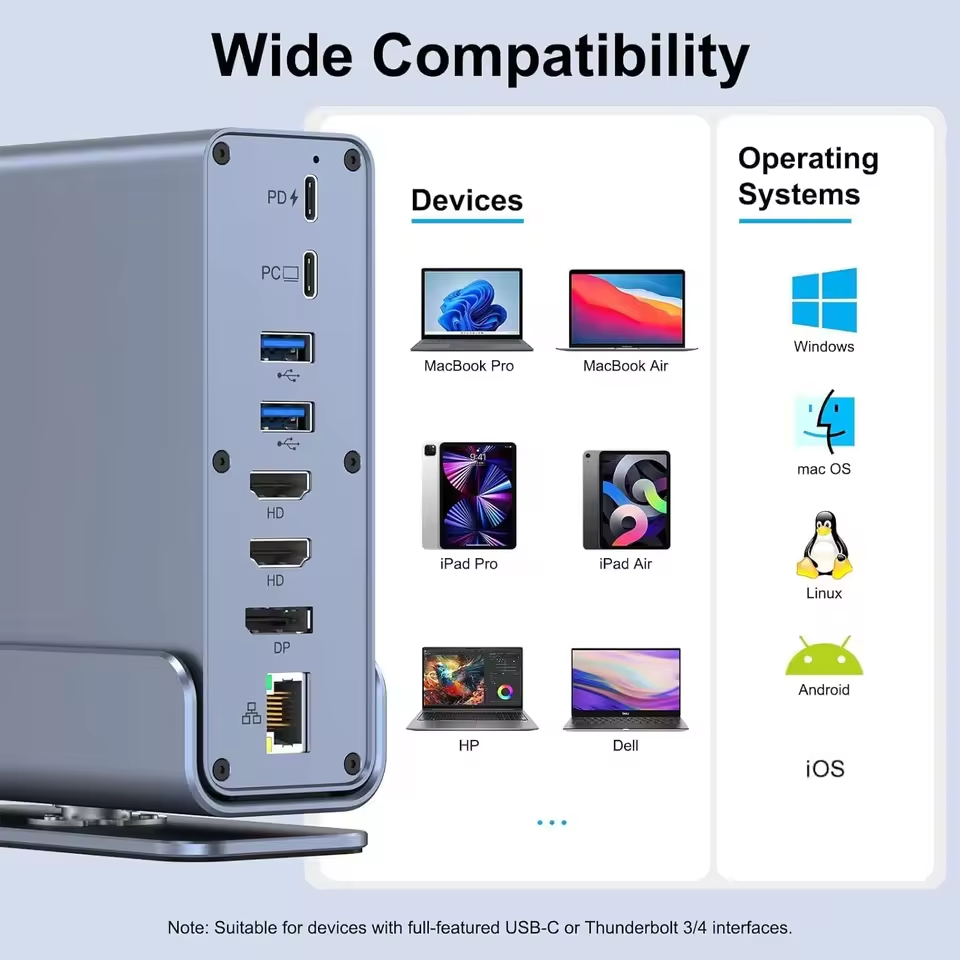
- 가성비 & 다중 포트 (15개) - 4K@60Hz HDMI 및 DP 지원 - 사용자 리뷰 만족도 높음 (QHD 60Hz 구현 성공 사례 다수) |
상품 바로가기 |
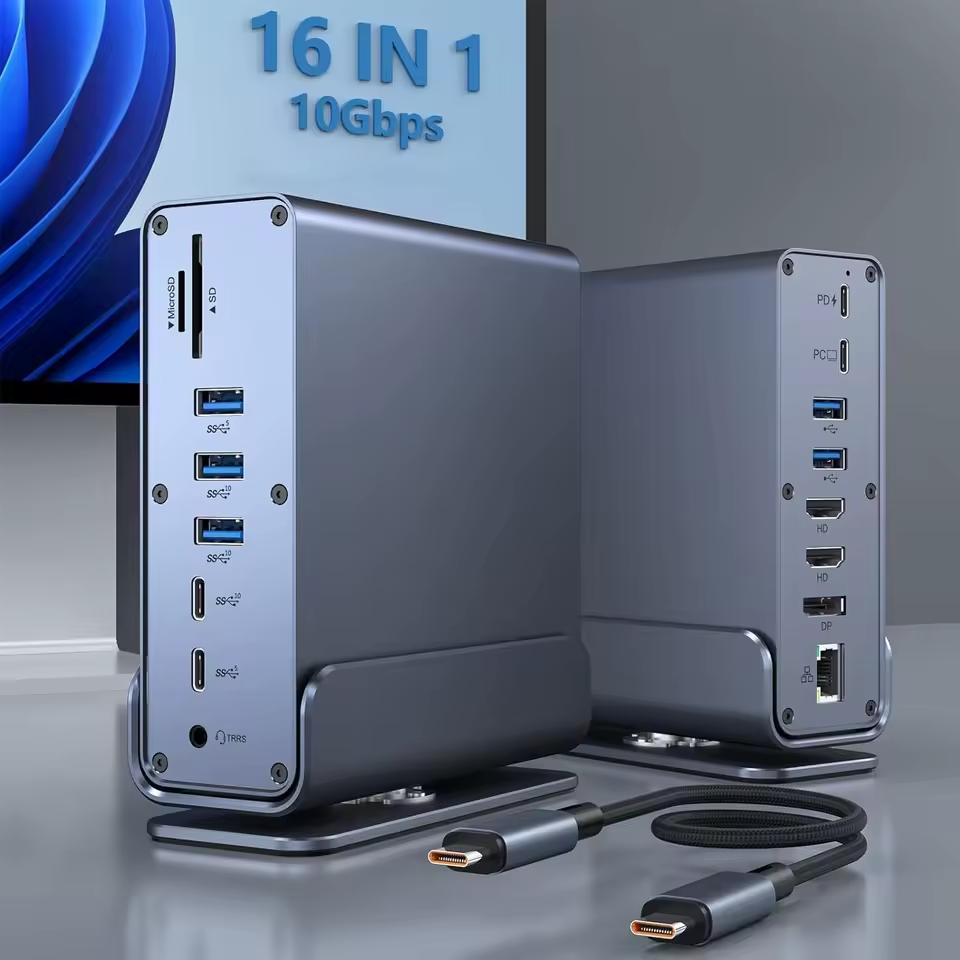
| 썬더볼트4 USB C 노트북 도킹 스테이션 (16-in-1) |
- 썬더볼트 4 표준 (최대 속도) - 16-in-1 최대 포트 구성 - 100W PD 충전 지원 (고성능 노트북 적합) |
최저가 확인 |
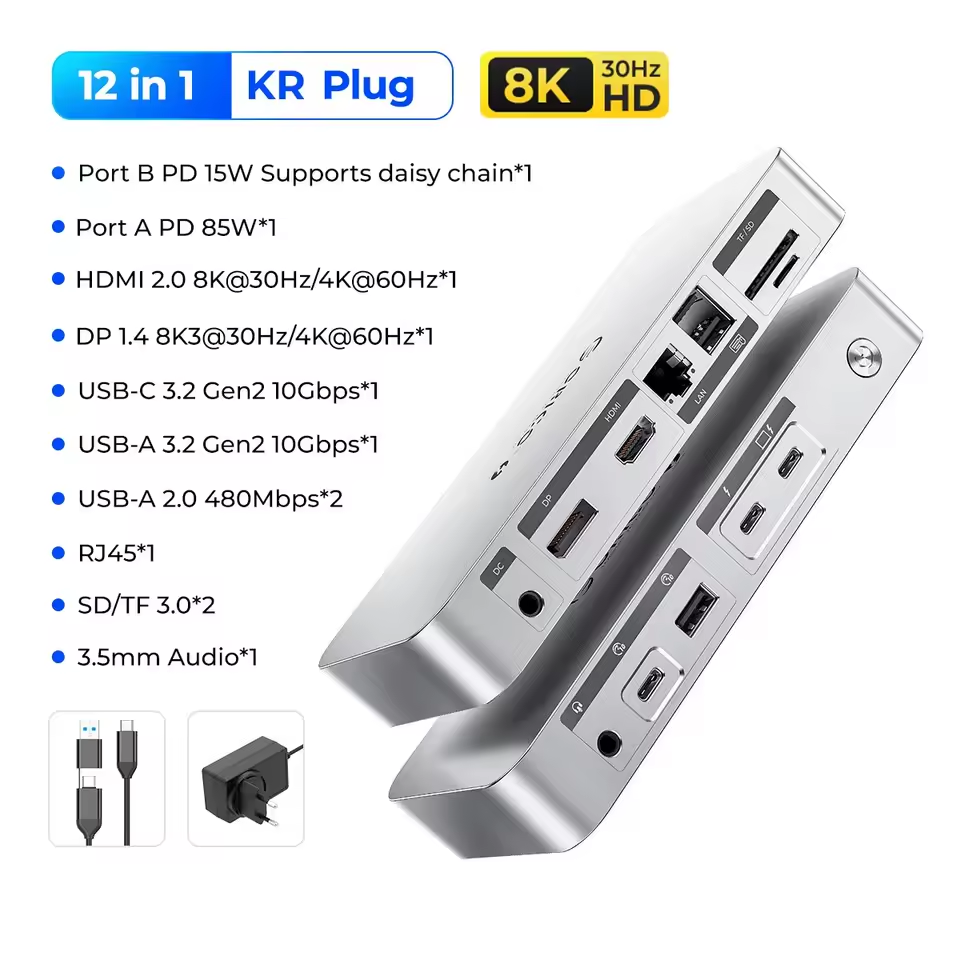
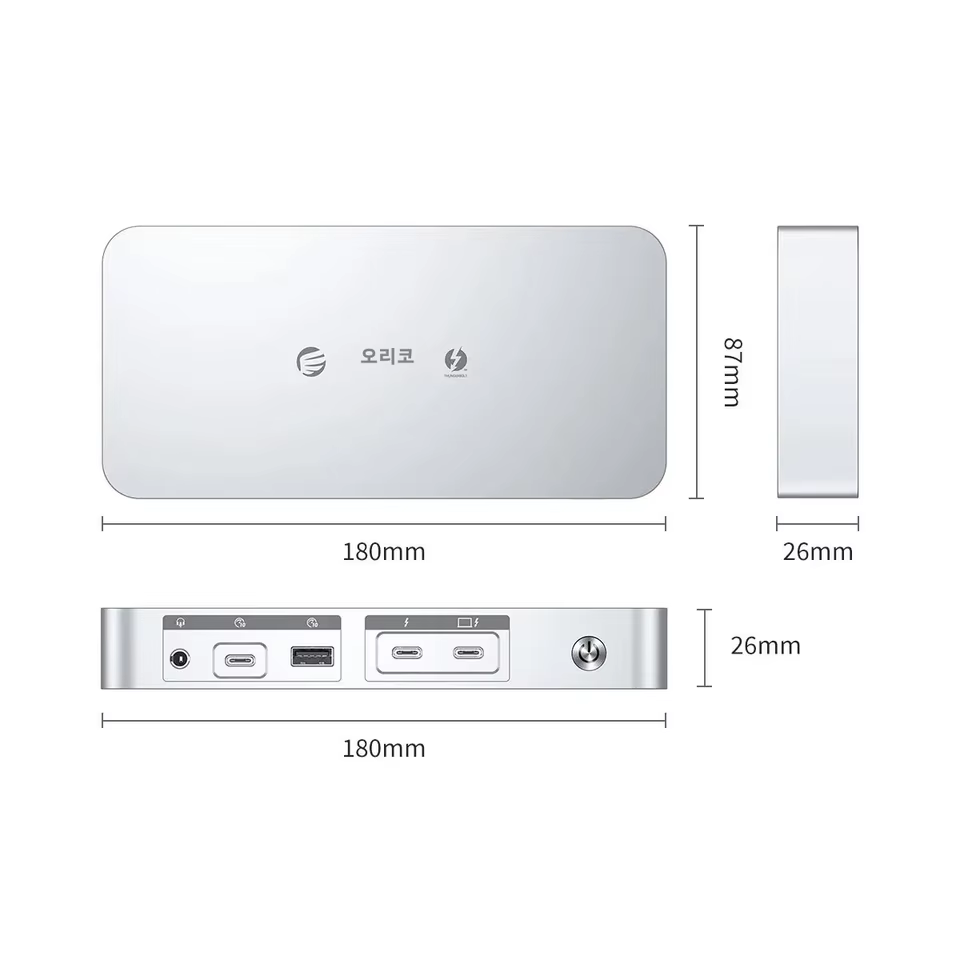
| ORICO 선더볼트 4 도킹 스테이션 (8K @ 30Hz) |
- 가장 저렴한 썬더볼트 4 독 - 8K@30Hz 고해상도 지원 - USB 3.2 Gen2 (초고속 데이터 전송) |
구매 정보 확인 |
현대 노트북 사용자들에게 '도킹 스테이션'은 선택이 아닌 필수가 되었습니다. 얇고 가벼워진 노트북의 장점을 극대화하면서도, 부족한 포트 수를 단 하나의 Type-C 케이블로 완벽하게 해결해 주기 때문이죠. 특히, 4K 고해상도 모니터를 여러 대 사용하거나, 고속 데이터 전송, 그리고 안정적인 유선 인터넷 환경이 필요한 전문가들에게는 단순한 허브를 넘어선 강력한 '데스크톱 대체재' 역할을 수행합니다.
최적의 도킹 스테이션 선택은 개인의 작업 환경과 노트북 사양(Type-C vs. 썬더볼트)을 정확히 파악하는 것에서 시작됩니다. 성능, 확장성, 그리고 가성비라는 세 가지 핵심 기준을 통해 나에게 맞는 최고의 도크를 찾아보세요.
가성비의 15-in-1 허브 vs. 압도적인 성능의 썬더볼트 4
가장 먼저 눈에 띄는 것은 바로 '연결 표준'의 차이입니다. 첫 번째 제품인 15 in 1 허브는 보편적인 USB Type-C (USB 3.1 표준)을 사용하면서도, HDMI 2개와 DisplayPort를 포함한 무려 15개의 포트를 제공하는 것이 특징입니다. 특히, QHD 60Hz 구현에 성공했다는 리뷰가 다수 보고되어 있어, 기존 저가형 허브의 30Hz 주사율 문제로 고민하던 사용자들에게는 훌륭한 대안이 됩니다.
반면, 나머지 두 제품(보러가기 및 보러가기)은 '썬더볼트 4 (Thunderbolt 4)' 인터페이스를 기반으로 합니다. 썬더볼트 4는 USB Type-C 포트 형태를 사용하지만, 데이터 전송 속도와 영상 출력 성능에서 USB 3.1을 압도합니다. 복수의 4K 모니터를 안정적으로 구동하고, 외장 SSD나 고성능 장비를 연결해야 하는 전문가라면 이 썬더볼트 4 독을 고려해야 합니다. 특히, 16-in-1 썬더볼트 독은 100W PD 충전까지 지원하여 고사양 노트북의 성능 유지에 필수적입니다.
썬더볼트 4 독, 무엇을 선택해야 할까? (ORICO vs. 16-in-1)
썬더볼트 4 제품군 내에서도 가격과 스펙에 따라 선택지가 나뉩니다.
ORICO 썬더볼트 4 독의 매력과 아쉬움
ORICO 썬더볼트 4 도킹 스테이션은 가격대가 ₩199,861로, 썬더볼트 4 독 중에서는 비교적 매우 착한 가격에 포지셔닝하고 있습니다. 8K@30Hz 출력을 지원하는 등 스펙은 훌륭하지만, 일부 사용자 리뷰에서는 아쉬움이 제기되었습니다.
- • 불편한 슬롯 배치: 뒷면에 위치한 SD/TF 카드 슬롯은 사용이 불편하고 속도가 느리다는 평이 있습니다.
- • DP 호환성 이슈: DP 포트 사용 시 DP-HDMI 전환 케이블을 인식하지 못하고 DP 온리로만 인식하는 현상이 보고되었습니다.
- • MacBook 제한: M2 맥북 에어 사용자는 노트북 모니터 외 2개의 모니터 동시 사용이 불가능합니다. (이것은 맥북의 고유한 하드웨어 제한입니다.)
궁극의 확장성, 16-in-1 썬더볼트 독
아직 리뷰가 많지 않은 16-in-1 썬더볼트 독은 100W PD 충전과 썬더볼트 4 표준을 결합하여, 가장 강력한 확장성을 제공합니다. 대용량 파일을 자주 전송하거나, 여러 개의 고전력 주변 장치를 연결해야 하는 사용자에게 이상적인 선택이 될 수 있습니다. 이 제품의 압도적인 포트 구성과 안정적인 100W PD 성능은 고성능 워크스테이션 환경을 구축하려는 분들께 특히 추천합니다.
실사용자가 꼽은 핵심 이슈: 멀티 모니터와 전원 관리
도킹 스테이션의 실제 만족도는 '멀티 모니터 안정성'과 '전원 관리 편의성'에서 결정됩니다.
"기존 허브는 30Hz로 작동되어 불편했는데, 15-in-1 제품으로 QHD 60Hz를 완벽하게 사용하게 되어 대만족입니다." - 15 in 1 사용자 리뷰 중
가장 저렴한 15 in 1 허브가 QHD 60Hz를 지원한다는 점은 큰 장점입니다. 다만, 사용자들이 공통적으로 겪는 어려움은 불친절한 설명서 문제였습니다.
| 제품 | 주요 이슈 | 해결책 (사용자 팁) |
|---|---|---|
| 15 in 1 허브 | MacBook 재부팅 필요, 포트 혼동 | PD 포트에 전원을 연결하고, PD 포트 아래의 C-Type에 컴퓨터를 연결해야 함. |
| ORICO TB4 독 | 부팅 시 모니터 연결 끊김 | 모니터 인식이 안 될 경우, 독의 전원을 껐다 켜야 연결이 됨. |
| 모든 독 | 제공 케이블 길이 짧음 | 사용 환경에 따라 더 긴 USB-C 또는 썬더볼트 케이블을 별도 구매해야 함. |
나에게 맞는 도킹 스테이션 최종 결론
도킹 스테이션 선택은 결국 '어떤 작업을 하느냐'에 따라 달라집니다.
- 최고의 가성비 & 멀티 모니터: 일반적인 USB-C 노트북을 사용하며 QHD 60Hz 모니터 2대 이하를 운영한다면, 15 in 1 허브가 가장 합리적인 선택입니다.
- 전문가용 고성능: 썬더볼트 포트가 탑재된 고사양 노트북(특히 윈도우 랩탑)을 사용하며, 4K 모니터 2대 이상, 100W 이상의 충전, 초고속 데이터 전송이 필요하다면 16-in-1 썬더볼트 4 독을 추천합니다.
- 썬더볼트 독 입문: 썬더볼트 4 독의 성능을 저렴한 가격에 경험해 보고 싶고, SD 카드 슬롯 사용 빈도가 낮다면 ORICO 썬더볼트 4 독도 좋은 대안이 될 수 있습니다.
이제 자신의 노트북 환경과 작업 스타일에 맞춰 최적의 도킹 스테이션을 선택하고, 더욱 효율적인 데스크톱 환경을 구축해 보세요.
자주 묻는 질문 (FAQ)
Q1. 썬더볼트 4 도킹 스테이션을 일반 USB Type-C 노트북에 사용할 수 있나요?
A. 물리적으로는 연결이 가능하지만, 일반 USB Type-C 포트는 썬더볼트 4의 모든 기능을 지원하지 못합니다. 연결은 되더라도 속도와 멀티 모니터 기능이 제한될 수 있으므로, 해당 노트북 포트가 '썬더볼트'를 지원하는지 확인해야 합니다.
Q2. 15-in-1 허브는 4K@60Hz를 안정적으로 지원하나요?
A. 제품 스펙상 4K@60Hz를 지원하며, 사용자 리뷰에서도 QHD 60Hz를 안정적으로 사용했다는 긍정적인 평가가 많습니다. 다만, 노트북의 Type-C 포트 버전(DisplayPort Alt Mode 지원 여부)에 따라 성능에 차이가 있을 수 있습니다. 구매 전 노트북 스펙을 확인하는 것이 좋습니다.
Q3. MacBook에서 듀얼(2개 이상) 외장 모니터 사용이 제한되나요?
A. M1/M2 맥북 에어와 기본형 M1/M2 맥북 프로 모델은 칩셋 자체의 한계로 인해 외장 모니터를 하나만 지원합니다. 썬더볼트 독을 사용하더라도 이 제한은 극복하기 어렵습니다 (M1/M2 Pro, Max, Ultra 칩셋은 더 많은 모니터를 지원합니다). ORICO 독 사용자 리뷰에서도 이 점이 언급되었습니다.


댓글
댓글 쓰기